Короба — в порядке Excel или ВБ.
Печать — одной кнопкой.
Модуль получает оригинальный PDF из ВБ, расставляет страницы по списку коробов и открывает предпросмотр. Кнопка находится прямо в поставке.
Печать из списка поставок в Мармеладе
Установите модуль 0.7.1 и войдите в ВБ и Мармелад в одном профиле браузера. В разделе «Этикетки» выберите кабинет ВБ, поставку и размер и нажмите «Получить этикетки». Предпросмотр и кнопка «Печать» появятся под формой.
Если для этой поставки выбран Excel, страницы будут в его порядке. Источник порядка виден над предпросмотром. Владелец может выдать сотруднику право «Этикетки · Печать коробов ВБ» вместе с доступом к разделу «Этикетки».
Скачать модуль 0.7.1Установите модуль
- Скачайте архив и распакуйте его в постоянную папку, например
Документы → Мармелад → Модуль ВБ. В выбранной папке должен лежать файлmanifest.json. - Откройте страницу расширений в том браузере, где работаете с ВБ:Скопируйте нужный адрес в адресную строку браузера и нажмите Enter.Яндекс Браузер
browser://extensionsGoogle Chromechrome://extensions - Включите «Режим разработчика». Нажмите «Загрузить распакованное расширение» и выберите папку с
manifest.json, а не ZIP-архив. - Убедитесь, что появилось и включено расширение «Мармелад — автоматическая печать коробов ВБ», версия 0.7.1.
Папку расширения нужно сохранить на этом компьютере. Вход в ВБ выполните в этом же браузере. На другом компьютере модуль устанавливается отдельно.
Обновите существующую установку
- Скачайте свежий архив. Распакуйте его в ту же папку, заменив файлы.
- На странице расширений нажмите значок перезагрузки на карточке модуля или кнопку «Обновить» в режиме разработчика.
- Проверьте номер версии на карточке: 0.7.1. Если он остался прежним, обновлена другая папка.
Модуль восстанавливает свою кнопку на уже открытых вкладках ВБ. Если осталась старая кнопка или сообщение о потере связи, один раз обновите вкладку поставки.
После обновления расширения перезагрузите вкладку Мармелада. Если модуль не отвечает, проверьте доступ расширения к сайту в меню браузера. Повторно загружать расширение как новое не требуется.
Порядок из вашего Excel
Версия 0.7.0. Работа на реальной поставке подтверждена пользователем: оригинальные этикетки печатаются в порядке выбранного Excel.
- Откройте поставку → «Упаковка и печать ШК».
- При выборе XLS или XLSX через штатное «Через Excel → Загрузить через Excel» модуль автоматически запоминает порядок столбца «ШК короба». Дождитесь завершения загрузки ВБ и сохраните упаковку.
- Если файл уже загружен в ВБ, нажмите «Выбрать Excel для порядка» и выберите тот же файл. Повторная отправка в ВБ не нужна.
- Проверьте имя файла и количество коробов. Нулевые количества не исключают короб; повторяющийся номер печатается один раз, по первому появлению.
- Выберите размер и нажмите «Печать коробов по порядку». При несовпадении состава Excel и ВБ печать остановится с указанием расхождений.
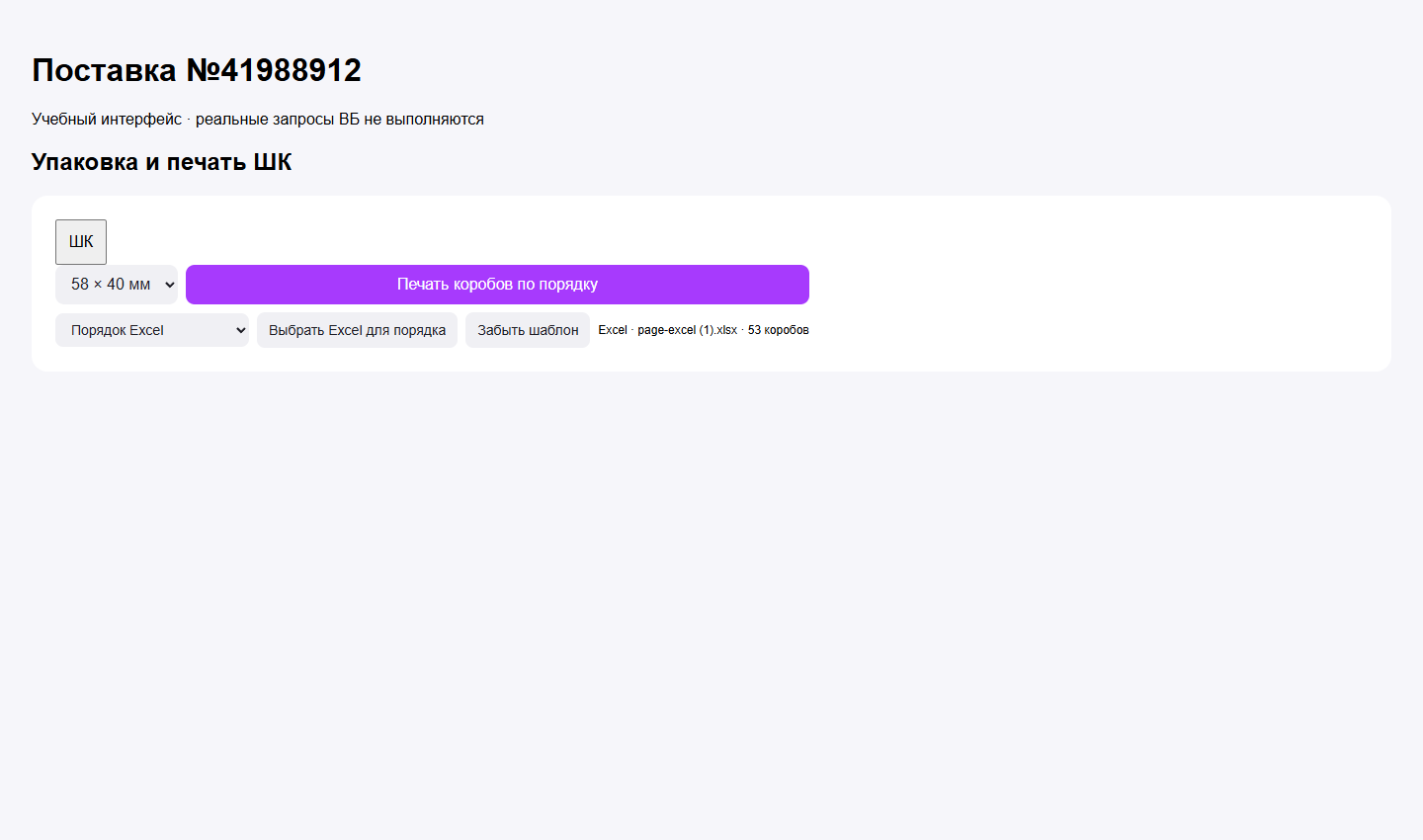
«Порядок в кабинете ВБ» явно возвращает прежний режим. «Забыть шаблон» удаляет сохранённый порядок. Порядок хранится отдельно для каждой поставки в текущем профиле браузера; на другом компьютере выберите файл снова. Сам Excel на сервер не передаётся.
При обновлении подтвердите разрешение расширения на локальное хранение, если браузер его запросит. Сохранение порядка не означает, что ВБ принял загрузку Excel.
Откройте поставку и выберите размер
- Войдите в кабинет продавца ВБ. Откройте нужную поставку и вкладку «Упаковка и печать ШК».
- Очистите поиск по коробам, если он заполнен. В режиме Excel порядок берётся из выбранного файла; в режиме ВБ — из полного списка поставки.
- Рядом со штатной кнопкой «ШК» выберите свой размер: 58 × 40, 58 × 60 или 75 × 120 мм.
- Нажмите фиолетовую кнопку «Печать коробов по порядку».
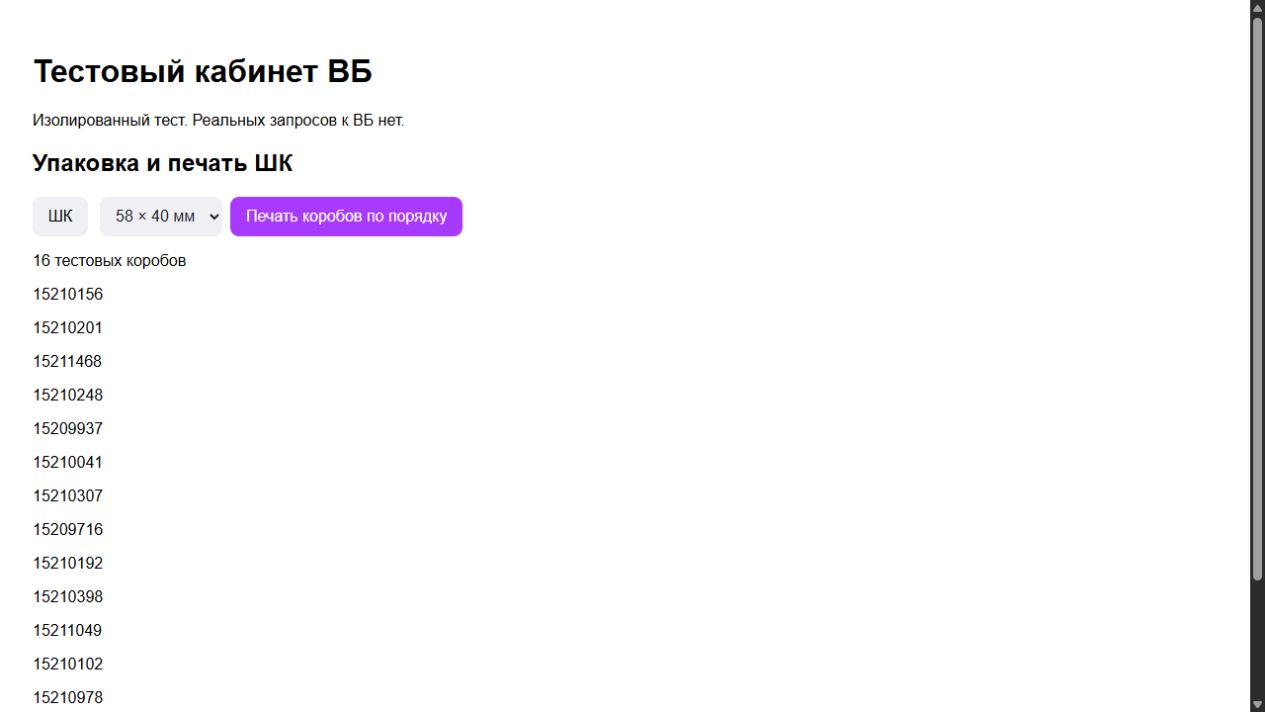
Не нужно раскрывать все короба, переключать страницы или нажимать штатную «ШК». Модуль собирает весь список, включая страницы после первых 20 коробов. Во время получения не меняйте состав поставки и дождитесь готовности документа.
Дождитесь готового PDF
Откроется окно «Штрихкоды коробов». В нём отображаются этап получения, номер поставки и количество этикеток. Когда появятся этикетки и сообщение о готовности:
- Сверьте номер поставки и количество коробов. В строке «Порядок коробов» можно посмотреть последовательность номеров.
- Нажмите «Печать». В системном диалоге выберите принтер и бумагу того же размера, что указали в ВБ.
- Установите масштаб 100%, прямой порядок страниц и нужное число копий. Для каждого короба обычно нужна одна этикетка. Подтвердите печать.
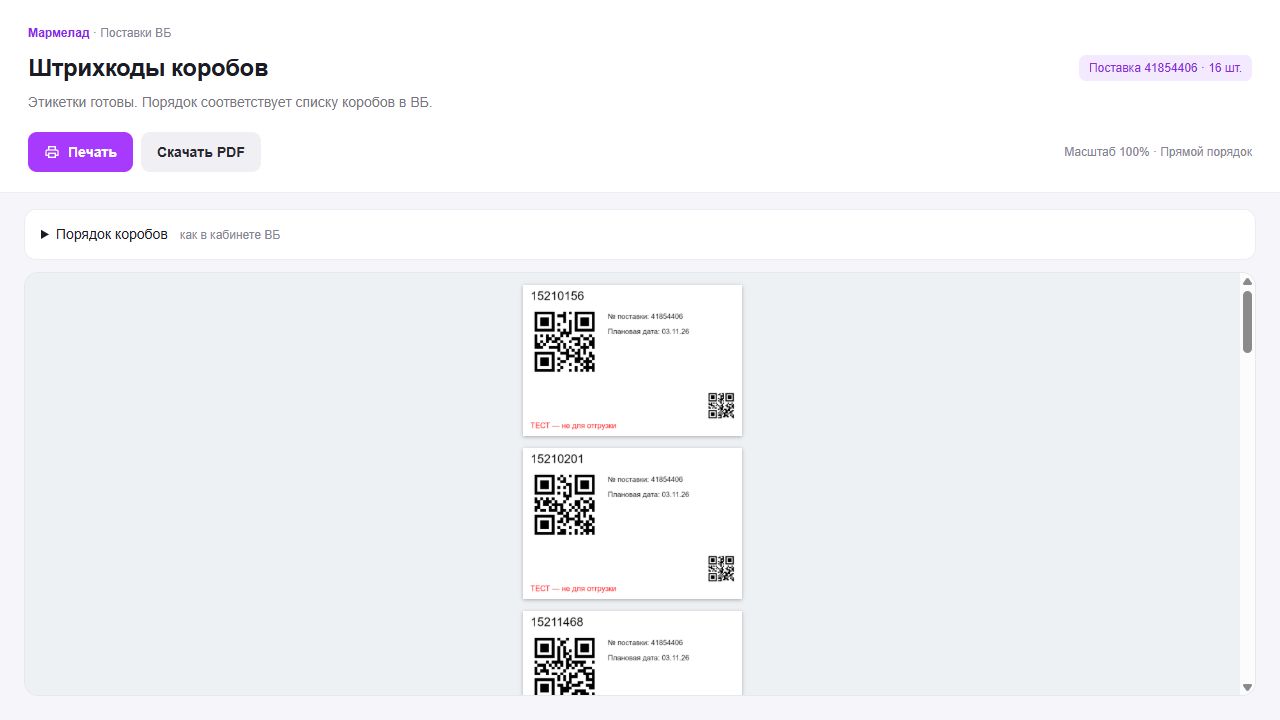
Кнопка «Скачать PDF» сохраняет готовый файл в том же порядке. Его можно распечатать позже. Сортировка следует списку в кабинете, поэтому номера коробов не обязательно идут по возрастанию.
Если что-то не получилось
Нет фиолетовой кнопки
Проверьте, что открыта именно вкладка «Упаковка и печать ШК» конкретной поставки, модуль включён и установлен в этом браузере. После обновления модуля перезагрузите вкладку, если кнопка не восстановилась.
Появился запрос входа в ВБ
Войдите в кабинет ВБ в браузере с модулем, вернитесь к поставке и запустите получение ещё раз. В Мармелад пароль от ВБ вводить не нужно.
Документ не открылся или появилось сообщение об ошибке
Прочитайте текст рядом с кнопкой или в окне предпросмотра. Проверьте вход в ВБ, наличие коробов и отсутствие фильтра поиска. Если изменяли поставку, дождитесь её сохранения и повторите запуск. Не печатайте неполный документ.
Больше 20 коробов
Дополнительных действий не требуется: модуль обходит страницы списка автоматически. Перед печатью количество этикеток должно совпадать с количеством коробов поставки.
Этикетка обрезается или печатается слишком мелко
Сверьте размер в модуле и настройках принтера. Выберите масштаб 100%, отключите подгонку под страницу и обратный порядок. Проверьте одну этикетку перед печатью всего тиража.